はじめまして!海外FXを愛用しているヘイコーです!
TitanFX(タイタンFX)では、取引プラットフォームとして**MT5(MetaTrader5)**を利用することができます。
MT5は世界中のトレーダーに使われている高機能トレードツールで、FXだけでなく指数や仮想通貨CFDなどの取引も可能です。
MT5はMT4の後継として開発されたプラットフォームで、高速処理・高機能チャート・多くの分析ツールが特徴です。PCやiphoneといったデバイスで使用できるので僕はMT5を長年愛用していますが、海外FX初心者でも基本操作を覚えれば簡単にトレードができると思います!
正直、プロトレーダーでない限り、MT4でもMT5でも十分すぎる機能が備わっています(笑)
この記事では、TitanFX MT5の使い方を初心者向けに分かりやすく解説します。重要なので先にお伝えしますが、TitanFXのサイトからMT5をインストールすれば、他の海外FXの口座もログインすることができます!
TitanFX MT5とは
MT5はMetaQuotes社が開発したトレードプラットフォームで、世界中のFXトレーダーが利用しています。TitanFXでもMT5が利用でき、以下のような特徴があります。トレードするには十分な機能が備わっています。
| 項目 | 内容 |
|---|---|
| 開発会社 | MetaQuotes |
| 対応デバイス | PC / スマホ / タブレット |
| 時間足 | 21種類 |
| インジケーター | 80種類以上 |
| 注文方法 | 成行・指値・逆指値など |
MT5はMT4と比べて処理速度が速く、テクニカル分析機能が強化されているのが特徴です。
特に次のようなトレーダーに向いています。
- 裁量トレードを行う人
- チャート分析を重視する人
- 高速取引を行う人
TitanFX MT5のダウンロード方法
TitanFXでMT5を利用するには、まずMT5をダウンロードする必要があります。
基本的な手順は次の通りです。
① TitanFXの公式サイトにアクセス
TitanFXの公式サイトからMT5のダウンロードページにアクセスします(下記参照)。
MetaTrader5(MT5)|MT5とは|ダウンロード|Titan FX
② MT5をダウンロード
PCの場合
- Windows版
- Mac版
を選択してダウンロードします。
Windows版の場合は「titanfx5setup.exe」というファイルがダウンロードフォルダに入っていたら成功です。
スマートフォンの場合は、以下のアプリストアからダウンロードできます。
- App Store(iPhone)
- Google Play(Android)
③MT5をインストール
他のソフトやでも同じですが、➁でダウンロードしたファイルからインストールを行います。
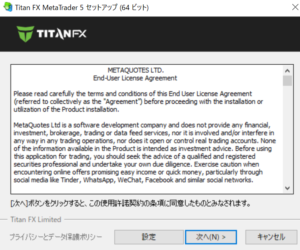
ファイルをクリックしてください。そうしたら下図のようなセットアップ画面が表示されます。ここからは「次へ」や「はい」をクリックしていってもらえば、インストールは完了となります。ここまでの流れで、個人情報や機密事項を入力させられることはないのでご安心ください!
TitanFX MT5のログイン方法
MT5をインストールしたら、まずMT5を開きましょう。PCだとTitanfxのアイコンがこんな風にタスクバーに表示されます。

次にログインを行います。
ログイン手順は次の通りです。

- MT5を起動
- 「ファイル」→「取引口座にログイン」を選択
- 口座番号(ログインNo.)を入力
- パスワードを入力
- TitanFXサーバーを選択
ログインすると、チャート画面が表示され、トレードを開始できるようになります。
デスクトップ版とPC版の違い
スマートフォンやタブレットといったモバイル版でも同じ手順ログインすることが可能です。
PCとスマートフォンを両方同時に使っても、口座情報やトレード結果等は常にリアルタイムで同期されているので、両方使用することをお勧めします。外出先などでチャートを確認したいこともあると思うので。ただし、図形や各種インジケーター等の分析ツールは同期されませんのでご注意ください!
TitanFXの口座開設はこちら
TitanFXでは、数分で口座開設を行うことができます。
口座開設は公式サイトから簡単に申し込み可能です。


コメント